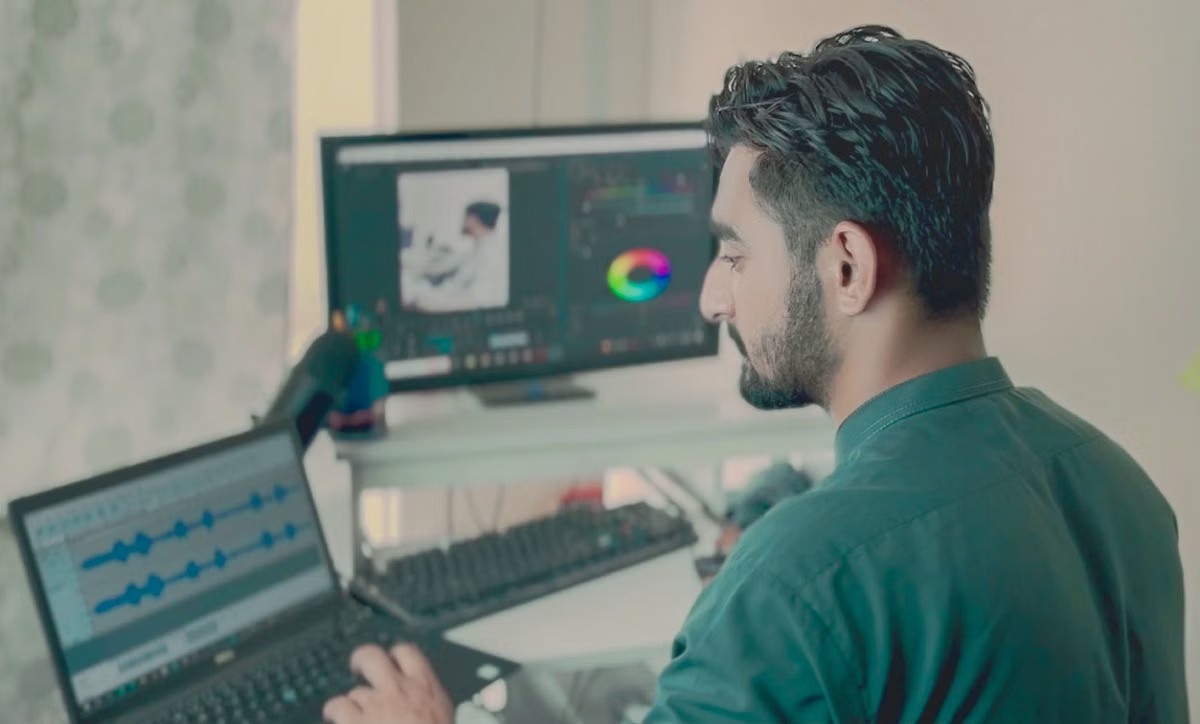
Figma dokumentiert für animierte Inhalte die Exportformate MP4, WebM, GIF und SVG (offizielle Exportanleitung). Für den Weg in Final Cut Pro wählen Sie MP4, prüfen die exportierte Datei und importieren sie dann in das Schnittprojekt. Das Video lässt sich dort weiter schneiden, ersetzt aber nicht die bearbeitbare Figma-Motion-Quelldatei.
Zeitplan: Erst Quelle und Übergabeziel klären, dann exportieren, importieren und im Schnittprojekt abnehmen.
Ihre Aktion in dieser Woche: Führen Sie den Ablauf einmal mit einer repräsentativen Animation und dem tatsächlichen Projektformat durch. Wenn Sie Final Cut Pro unter Windows nutzen möchten, bewerten Sie eine Mac-Umgebung erst für diesen Arbeitsschritt – sie ist keine Voraussetzung für den Figma-Export.
Für Windows-Designer, die eine Animation an eine Person mit Final Cut Pro übergeben.
Für freie Cutter, die eine UI- oder Markenanimation als Videomaterial in eine Timeline einbauen.
Für kleine Kreativteams, die Quelldatei, gerendertes Video und fertigen Schnitt sauber auseinanderhalten müssen.
Zuletzt geprüft am 14.11.2026 anhand der Figma-Hilfe zu Animationsexporten, der Figma-Angaben zu Beta-Funktionen und der Apple-Dokumentation zu unterstützten Medienformaten in Final Cut Pro. Prüfen Sie diese Seiten vor einer Veröffentlichung oder einem wichtigen Kundenprojekt erneut: Beta-Status, Exportoptionen und Nutzungsbedingungen können sich ändern.
Vor dem Export das richtige Übergabeziel festlegen
Bevor Sie in Figma Motion nach einer Exportfunktion suchen, klären Sie mit der Person, die das Material erhält, was sie tatsächlich weiterbearbeiten soll. Soll sie die Animation als fertigen Clip in einem Videoschnitt verwenden? Oder soll sie Ebenen, Timing und Keyframes selbst ändern? Diese Ziele verlangen unterschiedliche Dateien.
Ein MP4 eignet sich als Videomaterial für die weitere Montage. Die exportierte Datei fasst das sichtbare Ergebnis jedoch zu einem Video zusammen. Sie ist nicht gleichbedeutend mit der Figma-Datei, in der die einzelnen Designelemente und die Animation liegen. Auch die Möglichkeit, einen Clip in Final Cut Pro zu schneiden, bedeutet nicht, dass dessen ursprüngliche Designebenen dort wieder erscheinen.
Halten Sie daher bei der Übergabe zwei Bestandteile getrennt:
- Videodatei: das aus Figma Motion exportierte MP4 für die Schnitt-Timeline.
- Quelldatei: die Figma-Datei, die als Grundlage für spätere Änderungen an Gestaltung und Animation dient.
Figma beschreibt, wie Sie eine lokale Kopie einer Datei speichern können; orientieren Sie sich dazu an der Anleitung zum Sichern einer lokalen Dateikopie. Vereinbaren Sie zusätzlich, wer Änderungen an der Quelle vornehmen darf und wie eine aktualisierte Videofassung benannt und übergeben wird. Das verhindert, dass ein Cutter mit einer alten MP4-Version arbeitet, während die Gestaltung bereits in der Quelle geändert wurde.
Prüfen Sie vorab auch, ob das Ziel wirklich Final Cut Pro ist. Wenn lediglich ein abspielbarer Clip benötigt wird, ist der Schnitt in diesem Programm nicht zwingend Teil des Figma-Exports. Geht es hingegen um eine bestehende Montage, müssen Sie neben dem Video auch klären, wo die Datei abgelegt und wie sie dem Projekt zugeführt wird.
Den Animations-Frame in Figma Motion vorbereiten
Die Exportauswahl hängt davon ab, welchen Bereich Sie exportieren. Laut Figma-Anleitung muss sich die Animation in einem geeigneten obersten Frame befinden. Ist nur eine einzelne Ebene oder ein verschachtelter Bereich markiert, kann die erwartete Animationsausgabe fehlen. Prüfen Sie deshalb die Struktur, bevor Sie Einstellungen ausprobieren.
Gehen Sie in dieser Reihenfolge vor:
- Öffnen Sie die betreffende Figma-Datei und rufen Sie die Animation in Figma Motion auf.
- Suchen Sie den obersten Frame, der die zu exportierende Animation enthält. Achten Sie darauf, nicht versehentlich nur eine einzelne Ebene auszuwählen.
- Kontrollieren Sie, ob im Frame alle Elemente liegen, die im Video sichtbar sein sollen. Dazu gehören beispielsweise Hintergrundflächen, UI-Elemente und eingeblendete Texte.
- Spielen Sie die Animation in der Vorschau vollständig ab. Prüfen Sie, ob Startzustand, Bewegung und Endzustand dem vereinbarten Ergebnis entsprechen.
- Wählen Sie den vorgesehenen Frame aus und öffnen Sie den Exportbereich.
Figma führt die Bedienung der Animations-Timeline in einer eigenen Anleitung zur Figma-Motion-Timeline aus. Wenn Ihr Arbeitsbereich anders aussieht als in einer Anleitung oder Exportoptionen fehlen, behandeln Sie das nicht sofort als Fehler in der Datei. Figma Motion kann sich während einer Beta-Phase verändern; kontrollieren Sie den aktuellen Funktionsumfang in der offiziellen Übersicht zu Beta-Funktionen.
Wichtig: Verwechseln Sie eine sichtbare Animationsvorschau nicht mit einer abgeschlossenen Dateiübergabe. Erst die exportierte Datei zeigt, ob der gewählte Frame tatsächlich das erwartete Video erzeugt hat.
MP4 exportieren und die Datei separat kontrollieren
Im Exportbereich wechseln Sie zur animierten Ausgabe und wählen MP4. Figma nennt daneben weitere Exportformate, aber für den hier beschriebenen Übergang in einen Videoschnitt ist MP4 die passende erste Wahl. Welche Einstellmöglichkeiten für Größe, Qualität oder andere Exportmerkmale erscheinen, sollten Sie direkt in der aktuellen Oberfläche prüfen; übernehmen Sie keine Werte aus älteren Anleitungen, ohne sie mit Ihrer Version abzugleichen.
Die Exportentscheidung richtet sich nach dem Verwendungszweck. Für eine Vorschau reicht möglicherweise eine andere Auslegung als für eine finale Kundeneinreichung. Legen Sie mit dem Empfänger fest, welche Bildfläche und welcher sichtbare Ausschnitt gebraucht werden, und exportieren Sie erst danach. Wenn in Ihrer Oberfläche keine erwartete Auswahl angeboten wird, halten Sie die Abweichung fest und prüfen Sie die aktuelle Figma-Dokumentation, statt ein nicht belegtes Einstellverhalten anzunehmen.
Nach dem Export ist die Kontrolle außerhalb der Figma-Vorschau ein eigener Arbeitsschritt:
- Speichern Sie die MP4-Datei an einem klar benannten Projektort.
- Öffnen Sie sie in einem Videoplayer und kontrollieren Sie, ob die Wiedergabe startet.
- Vergleichen Sie den sichtbaren Inhalt mit der Figma-Vorschau: Ist der vorgesehene Frame enthalten? Sind Start und Ende vollständig?
- Benennen Sie die Datei so, dass Projekt, Motiv und Versionsstand unterscheidbar sind.
- Bewahren Sie die bearbeitbare Quelle getrennt auf und geben Sie sie nur dann weiter, wenn der Empfänger sie benötigt und die Berechtigungen dafür geklärt sind.
Figma veröffentlicht die unterstützten Animationsformate und Exportbedingungen in seiner Exportdokumentation. Für ein verbindliches Kundenprojekt zählt der Stand, den Sie beim Export tatsächlich in Ihrem Konto sehen. Die offizielle Einführung zu Figma Motion hilft, den Funktionskontext einzuordnen, ersetzt aber nicht die Prüfung Ihrer konkreten Datei und der verfügbaren Optionen.
Das MP4 in Final Cut Pro importieren und in der Timeline prüfen
Apple führt MP4 unter den von Final Cut Pro unterstützten Medienformaten auf. Das ist ein Beleg dafür, dass MP4 grundsätzlich als Medienformat importiert werden kann; daraus folgt nicht, dass jede denkbare Datei, jeder Codec oder jede Projektkonfiguration ohne Prüfung funktioniert. Apple beschreibt den Import von Medien außerdem in der Anleitung zum Import aus einem Mac oder Speichergerät.
Arbeiten Sie im Schnittprojekt in klaren Schritten:
- Öffnen Sie das vorgesehene Final-Cut-Pro-Projekt und wählen Sie das Ereignis, in das die Datei aufgenommen werden soll.
- Verwenden Sie den Medienimport, navigieren Sie zur exportierten MP4-Datei und wählen Sie sie aus.
- Importieren Sie das Video und warten Sie, bis es im Projektbrowser sichtbar ist.
- Ziehen Sie den Clip in die gewünschte Position der Timeline.
- Spielen Sie den Abschnitt ab, in dem die Animation beginnt und endet. Prüfen Sie dabei Bildausschnitt, Bewegungsablauf und Übergänge zu benachbarten Clips.
- Sehen Sie sich das Ergebnis nach dem Einfügen nochmals im Kontext der Montage an. Eine Animation kann als Einzelclip stimmig wirken und an einer konkreten Schnittstelle dennoch zu früh, zu spät oder im falschen Bildausschnitt erscheinen.
Wenn der Import fehlschlägt oder die Anzeige von der Erwartung abweicht, trennen Sie die möglichen Ursachen. Prüfen Sie zuerst, ob Sie die exportierte Datei öffnen können. Kontrollieren Sie danach, ob die richtige Datei ausgewählt und in das vorgesehene Projekt importiert wurde. Erst wenn diese Punkte geklärt sind, untersuchen Sie die Exportbedingungen oder die Medienkonfiguration des Projekts. Behaupten Sie nicht allein aufgrund des Dateinamens, dass die Datei korrekt codiert oder in jeder Umgebung kompatibel sein müsse.
Das MP4 ist in der Timeline weiterhin Videomaterial. Sie können es als Clip positionieren und im Schnittkontext beurteilen, aber die originalen Figma-Motion-Keyframes erhalten Sie dadurch nicht zurück. Wenn eine Bewegung, ein Timing oder ein Gestaltungselement geändert werden muss, führen Sie diese Korrektur in der Figma-Quelle aus und exportieren Sie anschließend eine neue Fassung. Kennzeichnen Sie diese Version eindeutig, damit sie nicht mit einem älteren Render verwechselt wird.
Den Abschluss nach dem tatsächlichen Arbeitsablauf entscheiden
Für Windows-Nutzende ist die Trennung der Arbeitsschritte entscheidend: Figma Motion kann den Export vorbereiten; Final Cut Pro ist der nachgelagerte Mac-Arbeitsschritt. Sie brauchen also nicht allein für den MP4-Export einen Mac. Eine Mac-Umgebung wird erst relevant, wenn Sie Final Cut Pro tatsächlich für Import, Schnitt und Abnahme einsetzen müssen.
Bei einer Remote-Mac-Lösung kommen zusätzliche Prüfpunkte hinzu, die ein lokaler Export nicht hat. Sie müssen die Datei zuverlässig übertragen, die Zugriffsberechtigungen für vertrauliche Projekte klären und beurteilen, ob die Verbindung für Ihre konkrete Bedienung ausreicht. Bei Kundenmaterial gehört außerdem dazu, Ablageort, Zugriff und Löschung mit den Datenschutzanforderungen Ihres Teams und der DSGVO abzugleichen. Das sind keine abstrakten Formalitäten: Ein ungeklärter Zugriff kann die Freigabe verhindern, selbst wenn der Schnitt technisch ausführbar wäre.
Verwenden Sie für die Mac-Entscheidung diese Bedingungen:
- Wenn Sie nur eine Animation aus Figma Motion als Video bereitstellen müssen, dann exportieren und prüfen Sie das MP4 zunächst ohne Final Cut Pro.
- Wenn ein bestehendes Projekt zwingend in Final Cut Pro weitergeführt werden muss, dann benötigen Sie für diesen Arbeitsschritt eine geeignete Mac-Umgebung.
- Wenn Sie noch keinen eigenen Mac haben, dann testen Sie einen repräsentativen Clip, den tatsächlichen Dateiweg und die Abnahme in der vorgesehenen Remote-Umgebung, bevor Sie den Prozess für ein Kundenprojekt einplanen.
- Wenn Ihre Arbeit dauerhaft auf umfangreiche Schnitte, bestimmte lokale Anschlüsse oder eine unveränderte Arbeitsumgebung angewiesen ist, dann vergleichen Sie eine eigene Mac-Station und andere Arbeitswege mit einer zeitweisen Remote-Nutzung, statt die Miete automatisch als beste Dauerlösung anzunehmen.
Für einen solchen Test legen Sie vorab fest, was als bestanden gilt: Der Clip muss sich übertragen und importieren lassen, die vorgesehenen Bearbeitungsschritte müssen ausführbar sein, und der Empfänger muss das Ergebnis abnehmen können. Prüfen Sie außerdem, ob die Verwaltung der Projektdateien und Zugriffe zu Ihren Datenschutzvorgaben passt. Eine pauschale Aussage über Geschwindigkeit, Bildqualität oder Kompatibilität wäre ohne Ihre konkrete Datei, Verbindung und Abnahmekriterien nicht belastbar.
| Übergabeweg | Was Sie erhalten | Was Sie vor der Freigabe prüfen |
|---|---|---|
| MP4 aus Figma Motion | Ein Video für Vorschau oder Schnitt | Wiedergabe, richtiger Frame, Start und Ende |
| Figma-Quelldatei | Ausgangspunkt für Änderungen an Gestaltung und Animation | Berechtigungen, Versionsstand und zuständige Bearbeitung |
| MP4 in Final Cut Pro | Videomaterial in einem Schnittprojekt | Import, Position in der Timeline und Abnahme im Montagekontext |
Diese Gegenüberstellung hilft, die häufigste Übergabeverwechslung zu vermeiden: Eine MP4-Datei ist nicht die Projektquelle, und die Projektquelle ist nicht automatisch der fertige Clip. Wenn Sie dafür einen umfassenderen Überblick zu Mac-Arbeitsumgebungen und Zugangsmodellen benötigen, vergleichen Sie die Optionen anhand Ihrer konkreten Schnittaufgabe. Für eine projektbezogene Prüfung können Sie auch die Mac-Umgebungen und Arbeitsabläufe in den Leitfäden heranziehen.
Häufige Fragen zum Export und zur Übergabe
Wie exportiere ich eine Figma-Motion-Animation als MP4?
Wählen Sie in Figma Motion den obersten Frame, der die zu exportierende Animation enthält, und prüfen Sie die Vorschau. Öffnen Sie den Bereich „Export“, wechseln Sie zur Animationsausgabe und wählen Sie MP4. Welche weiteren Optionen wie Größe oder Qualität verfügbar sind, hängt von der aktuellen Figma-Oberfläche und den geltenden Bedingungen ab. Kontrollieren Sie die exportierte Datei anschließend unabhängig in einem Videoplayer.
Wie übernehme ich ein Figma-Motion-MP4 in die Final-Cut-Pro-Timeline?
Speichern Sie das exportierte MP4 zunächst an einem Ort, den Sie im Importfenster von Final Cut Pro wiederfinden. Wählen Sie die Datei über den Medienimport aus, importieren Sie sie in das gewünschte Ereignis und ziehen Sie sie anschließend in die Projekt-Timeline. Spielen Sie den Clip dort ab und kontrollieren Sie Anfang, Ende, Bildausschnitt und Übergänge, bevor Sie den Schnitt weiterbearbeiten.
Lassen sich Keyframes nach dem Import in Final Cut Pro bearbeiten?
Das importierte Video ist ein gerendertes Bildsignal und nicht die bearbeitbare Figma-Motion-Timeline. In Final Cut Pro können Sie den Clip als Videomaterial schneiden und im Projekt weiterverwenden; die ursprünglichen Designebenen und Keyframes ändern Sie dort nicht. Bewahren Sie deshalb die Figma-Datei separat auf. Für Änderungen an der Animation passen Sie die Quelle an und exportieren eine neue Videofassung.
Wie schneiden Windows-Nutzende Figma-Motion-Animationen mit Final Cut Pro?
Der MP4-Export aus Figma Motion und die anschließende Arbeit in Final Cut Pro sind zwei getrennte Schritte. Für Final Cut Pro benötigen Sie eine geeignete Mac-Umgebung; Windows allein führt diese Anwendung nicht aus. Wenn Sie keinen eigenen Mac haben, testen Sie den vollständigen Ablauf mit einem repräsentativen Projekt in einer Remote-Mac-Umgebung. Prüfen Sie dabei Zugriff, Dateiübergabe und Abnahme, statt die Eignung vorauszusetzen.
Den Mac-Arbeitsschritt passend zum Projekt abdecken
Wenn Sie bereits einen eigenen Mac haben und regelmäßig in Final Cut Pro arbeiten, ist die lokale Arbeitsstation oft der einfachere Weg: Sie müssen keine zusätzliche Dateiübertragung oder Remote-Verbindung in Ihren Ablauf einbauen. Ein anderer Schnittweg kann ebenfalls passen, wenn Final Cut Pro nicht zwingend vorgeschrieben ist. Dagegen sind Windows allein für diesen Arbeitsschritt und ein nicht geprüfter Remote-Ablauf keine vollständigen Lösungen: Windows führt Final Cut Pro nicht aus, und bei einer Remote-Umgebung müssen Zugriff, Übertragung und Abnahme erst zu Ihrem Projekt passen.
Für einen einzelnen Schnitt oder einen befristeten Auftrag kann ein Mac auf Zeit eine Alternative zum Hardwarekauf sein, sofern die konkrete Umgebung Ihre Anforderungen erfüllt. VpsMacOS bietet Informationen zu verfügbaren Mac-Mietplänen; prüfen Sie dort die aktuell ausgewiesenen Bedingungen, statt Kosten oder Leistungsmerkmale aus einem allgemeinen Beispiel abzuleiten. Starten Sie mit Ihrem eigenen MP4, Ihrer Projektdatei und den Freigaberegeln Ihres Teams. Wenn dieser Probelauf Import, Bearbeitung und Übergabe besteht, können Sie den Remote-Mac-Arbeitsschritt gezielt für das Projekt einplanen.
Häufig gestellte Fragen
Wie exportiere ich eine Animation aus Figma Motion als MP4?
Wählen Sie in Figma Motion den obersten Frame, der die zu exportierende Animation enthält, und prüfen Sie die Vorschau. Öffnen Sie den Bereich „Export“, wechseln Sie zur Animationsausgabe und wählen Sie MP4. Welche weiteren Optionen wie Größe oder Qualität verfügbar sind, hängt von der aktuellen Figma-Oberfläche und den geltenden Bedingungen ab. Kontrollieren Sie die exportierte Datei anschließend unabhängig in einem Videoplayer.
Wie bekomme ich ein Figma-Motion-MP4 in die Timeline von Final Cut Pro?
Speichern Sie das exportierte MP4 zunächst an einem Ort, den Sie im Importfenster von Final Cut Pro wiederfinden. Wählen Sie die Datei über den Medienimport aus, importieren Sie sie in das gewünschte Ereignis und ziehen Sie sie anschließend in die Projekt-Timeline. Spielen Sie den Clip dort ab und kontrollieren Sie Anfang, Ende, Bildausschnitt und Übergänge, bevor Sie den Schnitt weiterbearbeiten.
Kann ich die Keyframes nach dem Import in Final Cut Pro weiterbearbeiten?
Das importierte Video ist ein gerendertes Bildsignal und nicht die bearbeitbare Figma-Motion-Timeline. In Final Cut Pro können Sie den Clip als Videomaterial schneiden und im Projekt weiterverwenden; die ursprünglichen Designebenen und Keyframes ändern Sie dort nicht. Bewahren Sie deshalb die Figma-Datei separat auf. Für Änderungen an der Animation passen Sie die Quelle an und exportieren eine neue Videofassung.
Wie kann ich Figma-Motion-Animationen unter Windows mit Final Cut Pro schneiden?
Der MP4-Export aus Figma Motion und die anschließende Arbeit in Final Cut Pro sind zwei getrennte Schritte. Für Final Cut Pro benötigen Sie eine geeignete Mac-Umgebung; Windows allein führt diese Anwendung nicht aus. Wenn Sie keinen eigenen Mac haben, testen Sie den vollständigen Ablauf mit einem repräsentativen Projekt in einer Remote-Mac-Umgebung. Prüfen Sie dabei Zugriff, Dateiübergabe und Abnahme, statt die Eignung vorauszusetzen.
Für Mac-Arbeitsschritte: einen dedizierten Mac bei VpsMacOS mieten
Der MP4-Export aus Figma Motion lässt sich auch ohne Remote-Mac erledigen; wenn Sie für die anschließende Arbeit einen macOS-Arbeitsplatz benötigen, können Sie einen Mac bei VpsMacOS mieten.