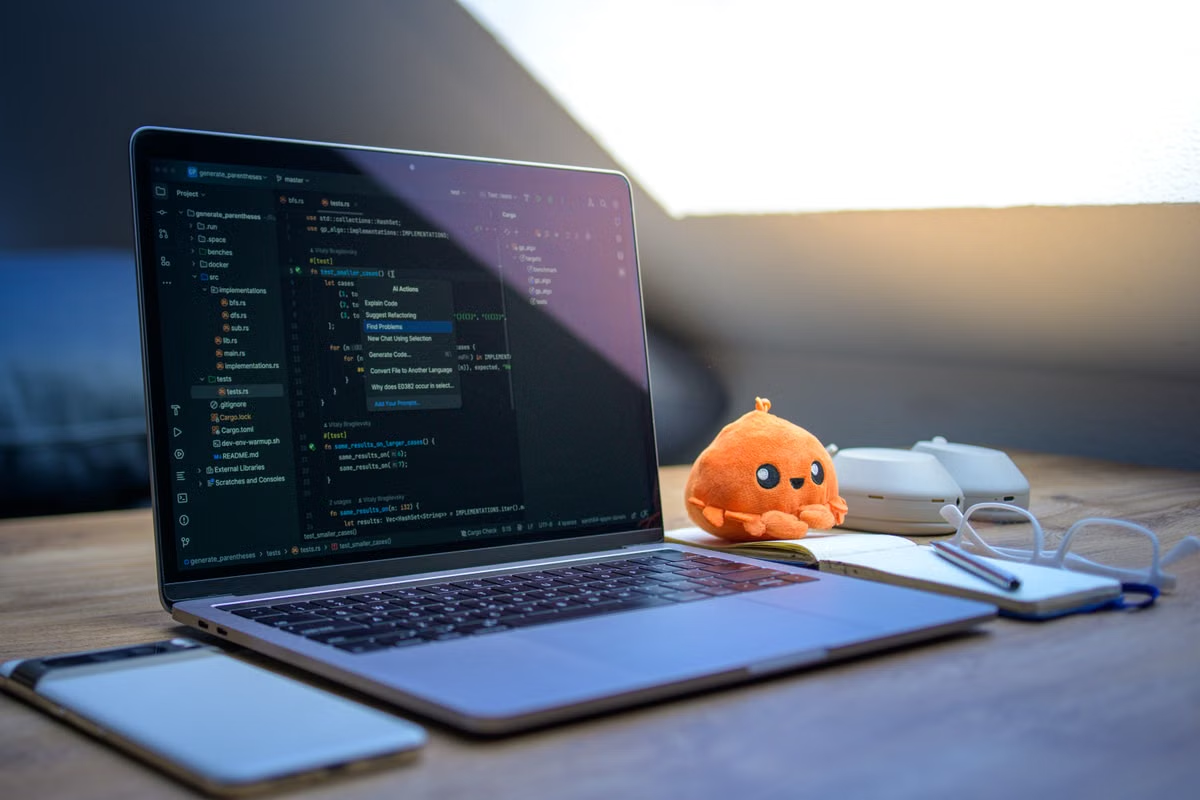
Der Android-Build läuft, aber für das iOS-Ziel fehlen Ihnen Xcode und eine macOS-Umgebung.
Schnellste Lösung: Lassen Sie den gemeinsamen Kotlin-Code auf Ihrem bisherigen Rechner, synchronisieren Sie einen eindeutig festgehaltenen Projektstand auf einen kompatiblen Remote-Mac und prüfen Sie dort zuerst einen repräsentativen iOS-Build. Erst wenn dieser reproduzierbar gelingt, sollten Sie Signierung und Veröffentlichung dorthin verlagern.
Dieser Leitfaden richtet sich an Sie, wenn Sie Kotlin Multiplatform überwiegend unter Windows oder Linux bearbeiten und erstmals ein iOS-Ziel bauen möchten.
Er hilft Ihnen auch, wenn Ihr Team die iOS-Build- oder Release-Arbeit von einem lokalen Mac auf eine entfernte Umgebung verschieben will.
Vor dem Wechsel: Aufgaben zwischen Rechner und Mac trennen
Sie müssen Ihre bisherige Entwicklungsumgebung nicht vollständig ersetzen. Gemeinsame Kotlin-Quellen und viele projektbezogene Arbeiten können auf dem Rechner bleiben, auf dem Sie ohnehin entwickeln. Der iOS-Build ist jedoch eine eigene Prüfstufe: Kotlin Multiplatform verwendet für iOS den Apple-Werkzeugpfad, und dafür benötigen Sie macOS, Xcode und die zum Projekt passenden SDKs. Kotlin beschreibt diese Voraussetzung in der Dokumentation zum iOS-Integrationsüberblick.
Daraus folgt eine klare Grenze: Ein erfolgreiches Android-Ergebnis bestätigt weder, dass das iOS-Framework korrekt erzeugt wird, noch dass das Xcode-Projekt kompiliert oder die App signiert werden kann. Behandeln Sie diese Ergebnisse als getrennte Prüfungen. Wenn Sie auf Windows arbeiten, können Sie also weiter gemeinsame Funktionen entwickeln; für iOS müssen Sie den Stand auf eine verfügbare Mac-Umgebung übertragen und dort testen.
Bevor Sie eine Umgebung auswählen, halten Sie fest, was das konkrete Projekt verlangt. Dazu gehören die verwendete Integrationsform, die Xcode-Projekt- oder Workspace-Datei, native Bibliotheken und die erwarteten Release-Schritte. Kotlin dokumentiert unterschiedliche Wege, ein Multiplatform-Modul in ein iOS-Projekt einzubinden; das bedeutet nicht, dass jedes KMP-Projekt dieselbe Ordnerstruktur oder denselben Build-Aufruf hat. Die Dokumentation zur direkten Integration ist deshalb ein Bezugspunkt, aber kein Ersatz für die Prüfung Ihrer Projektdateien.
Die folgende Gegenüberstellung bewertet nicht pauschal, welche Arbeitsweise „besser“ ist. Sie zeigt, wo Sie die jeweilige Arbeit sinnvoll ausführen und welche Nachweise Sie anschließend benötigen.
| Arbeitsschritt | Bisheriger Windows- oder Linux-Rechner | Remote-Mac | Was als Nachweis zählt |
|---|---|---|---|
| Gemeinsamen Kotlin-Code bearbeiten | Geeignet, wenn Editor, Projekt und verwendete Aufgaben dort funktionieren | Ebenfalls möglich, aber nicht zwingend nötig | Geänderte Dateien und festgehaltener Commit |
| Android-Ziel prüfen | Kann im vorhandenen Android-Workflow bleiben | Möglich, aber nicht der Grund für den Mac-Wechsel | Ergebnis des Android-Builds, getrennt vom iOS-Nachweis |
| iOS-Ziel bauen | Reicht allein nicht für den Xcode-basierten iOS-Build | macOS, passende Xcode-Version und SDKs prüfen | Gradle-/Kotlin-Native-Protokoll sowie Xcode-Ergebnis |
| App signieren und für den Release vorbereiten | Nur wenn eine passende Mac-Umgebung verfügbar ist | Möglich, sofern Zertifikate, Profile und Berechtigungen eingerichtet sind | Signiertes Archiv und nachvollziehbarer Upload-Status |
Der Wechsel ist sinnvoll, wenn Ihr Engpass tatsächlich beim iOS-Werkzeugpfad liegt. Wenn Sie dagegen native iOS-Oberflächen laufend debuggen, Simulatoren interaktiv bedienen oder häufig Geräte anschließen müssen, prüfen Sie zuerst, ob der gewählte Remote-Zugang diese Arbeit zuverlässig unterstützt. Ein Mac im Rechenzentrum ist nicht automatisch gleichwertig mit jedem lokalen Hardware- und Netzwerkaufbau.
Prüfhinweis: Die passende Xcode-Version hängt von den Anforderungen des konkreten Projekts und dem unterstützten macOS ab. Prüfen Sie beides anhand der aktuellen Xcode-Systemanforderungen von Apple, statt eine beliebige Installation als kompatibel anzunehmen.
Bei der Projektaufnahme: Build-Einstieg und Abhängigkeiten erfassen
Erstellen Sie vor dem Umzug eine kurze Bestandsaufnahme. Sie brauchen damit keine allgemeine KMP-Projektvorlage zu erzwingen, sondern einen belastbaren Bezugspunkt für genau Ihr Repository. Kotlin-Projekte können sich bei iOS-Zielen, Framework-Einbindung und nativen Abhängigkeiten unterscheiden. Notieren Sie daher den tatsächlichen Aufbau, bevor Sie auf dem Mac Änderungen zur Fehlersuche vornehmen.
Prüfen Sie zunächst, wo die Gradle-Konfiguration liegt und welche Module gemeinsame Kotlin-Quellen enthalten. Suchen Sie anschließend nach iOS-Zielen und danach, wie das iOS-Projekt das erzeugte Kotlin-Framework erhält. Liegt eine Xcode-Projektdatei oder ein Workspace im Repository? Werden native Bibliotheken eingebunden? Gibt es projektspezifische Skripte, Umgebungsvariablen oder vorbereitende Schritte, die in einer lokalen Entwicklungsumgebung bereits vorhanden sind?
Vergleichen Sie die Befunde mit der Kotlin Multiplatform-Schnellstartdokumentation, aber übernehmen Sie daraus keine nicht geprüfte Annahme über Ihren Projektaufbau. Die Dokumentation hilft, die Werkzeuge und Grundbegriffe einzuordnen; entscheidend bleiben die Dateien, die Ihr Repository tatsächlich enthält.
Legen Sie für die Ausgangslage ein kleines Übergabeprotokoll an:
- Commit-ID oder Branch des zu prüfenden Projektstands.
- Bekannter Build-Einstieg für das gemeinsame Modul und für das iOS-Ziel.
- Vorhandene Xcode-Projekt- oder Workspace-Datei und die zugehörige Integrationsart.
- Externe native Abhängigkeiten sowie Schritte, die diese auflösen oder vorbereiten.
- Bereits bekannte Umgebungsvariablen und lokale Konfigurationen, ohne geheime Werte in ein allgemein zugängliches Protokoll zu schreiben.
- Erwartetes Ergebnis des Tests: etwa ein erfolgreich erzeugtes Framework, ein Xcode-Build oder ein startbares Testziel.
Die Liste verhindert, dass Sie später „Build fehlgeschlagen“ mit einer einzigen Ursache gleichsetzen. Ein Fehler kann im Gradle- oder Kotlin/Native-Schritt entstehen, beim Übergang zum Xcode-Projekt auftreten oder erst bei der Konfiguration nativer Abhängigkeiten sichtbar werden. Halten Sie diese Grenzen im Protokoll getrennt fest.
Beim Umzug: Einen überprüfbaren Arbeitsstand bereitstellen
Für einen nachvollziehbaren Wechsel verwenden Sie nach Möglichkeit einen kontrollierten Checkout des festgelegten Commits auf dem Remote-Mac. Damit können Sie vor dem Build prüfen, ob beide Arbeitsplätze wirklich denselben Quellstand verwenden. Ein erfolgreicher Dateiübertrag allein reicht nicht: Er sagt weder aus, ob alle benötigten Projektdateien angekommen sind, noch ob Git-Änderungen fehlen oder der Xcode-Einstiegspunkt aufgelöst werden kann.
Vergleichen Sie nach dem Checkout die Commit-ID mit Ihrer Bestandsaufnahme und kontrollieren Sie den Status des Arbeitsbaums. Falls Sie einen anderen Synchronisationsweg verwenden, vergleichen Sie zumindest die relevanten Quell- und Projektdateien. Halten Sie Abweichungen fest, bevor Sie Abhängigkeiten installieren oder Build-Ausgaben erzeugen. So bleibt nachvollziehbar, welche Änderungen aus dem ursprünglichen Projekt stammen und welche erst während der Fehlersuche hinzugekommen sind.
Übertragen Sie nicht blind alles, was auf Ihrem bisherigen Rechner liegt. Generierte Dateien können veraltet sein, Caches können eine andere Toolchain widerspiegeln, und lokale Konfigurationsdateien können Geheimnisse oder nutzerspezifische Pfade enthalten. Insbesondere private Schlüssel und Zugangsdaten für Signierung gehören nicht ungeschützt in ein gewöhnliches Quellarchiv. Entscheiden Sie bewusst, welche Variablen sicher bereitgestellt werden müssen und wer auf sie zugreifen darf.
Das ist auch eine Datenschutzfrage: Prüfen Sie, welche Personen Zugriff auf Repository, Remote-Konsole und gegebenenfalls Signierungsressourcen erhalten. Verwenden Sie getrennte Zugänge und einen für das Projekt angemessenen Aufbewahrungsweg für Geheimnisse. Erläuterungen zu Datenschutzbedingungen sollten Sie anhand der tatsächlich geltenden Informationen prüfen, beispielsweise über die Datenschutzhinweise von VpsMacOS; daraus folgt jedoch keine pauschale Aussage über Ihre konkrete Projektkonfiguration.
Ein nützlicher Übergabetest ist einfach: Ein zweiter Entwickler muss anhand der notierten Commit-ID, Projektdateien und Umgebungsbeschreibung verstehen können, welchen Stand Sie bauen. Ist das nicht möglich, beheben Sie zuerst die Dokumentations- oder Synchronisationslücke. Andernfalls ist ein später erfolgreicher Build schwer reproduzierbar.
Beim ersten iOS-Build: Gradle- und Xcode-Ergebnisse getrennt prüfen
Führen Sie den ersten Build nicht als undurchsichtigen Gesamtschritt aus. Starten Sie am dokumentierten Einstiegspunkt des Projekts und sichern Sie die vollständige Ausgabe. Prüfen Sie dann, ob der Gradle- beziehungsweise Kotlin/Native-Teil erfolgreich abgeschlossen wurde und ob Xcode anschließend das erwartete iOS-Ziel verarbeitet. Der konkrete Aufruf hängt vom Projekt ab; verwenden Sie daher keine vermeintlich allgemeingültige KMP-Befehlsfolge, ohne sie mit den Projektdateien abzugleichen.
Wenn der Gradle-Schritt scheitert, untersuchen Sie zunächst die Kotlin-Konfiguration, die verfügbaren iOS-Ziele und die Auflösung der Abhängigkeiten. Wenn der Framework-Schritt gelingt, Xcode aber abbricht, konzentrieren Sie die Suche auf Projekt- oder Workspace-Einstellungen, SDK-Auswahl, native Bibliotheken und die Übergabe des erzeugten Frameworks. Bewahren Sie den vollständigen Fehlerkontext: Eine einzelne letzte Fehlermeldung kann nur die Folge eines früheren Problems sein.
Kontrollieren Sie danach das Ergebnis an zwei Stellen. Erstens muss das erwartete Kotlin-Artefakt dort entstanden sein, wo es Ihr Projekt vorsieht; erfinden Sie keinen festen Ausgabepfad, wenn die Build-Konfiguration einen anderen verwendet. Zweitens muss Xcode das iOS-Ziel mit diesem Stand tatsächlich verarbeiten. Ein erfolgreiches Gradle-Ergebnis allein belegt nicht, dass die native App kompiliert.
FAQ: Windows, Remote-Mac und iOS-Build
Kann ich den gemeinsamen Code unter Windows schreiben und trotzdem iOS bauen? Ja. Trennen Sie Codebearbeitung und iOS-Build als unterschiedliche Aufgaben. Synchronisieren Sie einen festgehaltenen Commit auf den Mac und führen Sie dort den zum Projekt passenden Gradle-/Kotlin-Native- und Xcode-Ablauf aus. Damit prüfen Sie das iOS-Ziel, ohne Ihren gesamten Entwicklungsalltag auf ein anderes Betriebssystem verlagern zu müssen.
Reicht ein Android-Build als Nachweis, dass das Projekt für iOS bereit ist? Nein. Android und iOS verwenden unterschiedliche Ziel- und Plattformwerkzeuge. Prüfen Sie den iOS-Pfad separat und bewahren Sie dessen Protokoll auf. Insbesondere die Framework-Integration und der Xcode-Build müssen erfolgreich sein, bevor Sie den Stand als iOS-kompilierbar dokumentieren.
Wie erkennen Sie, ob die Synchronisierung gelungen ist? Vergleichen Sie den Commit oder die relevanten Dateien und prüfen Sie, ob Projektdateien, Skripte und erforderliche Konfiguration vorhanden sind. Achten Sie außerdem darauf, dass keine unbeabsichtigten lokalen Änderungen oder geheimen Werte in den Arbeitsstand gelangt sind. Erst dann ist ein Build-Ergebnis dem richtigen Quellstand zuzuordnen.
Nach dem Build: Laufzeit, Signierung und Release getrennt abnehmen
Ein erfolgreicher Build ist nur eine Stufe. Starten Sie die App in einem für Ihr Projekt geeigneten Simulator oder einer anderen verfügbaren Testumgebung und prüfen Sie die Funktionen, die durch die gemeinsame Kotlin-Logik und native iOS-Komponenten beeinflusst werden. Ein Kompilierungsergebnis beweist nicht, dass Berechtigungen, native Bibliotheken oder plattformspezifische Abläufe zur Laufzeit funktionieren.
Für einen Release müssen Sie außerdem die Signierung gesondert prüfen. Apple unterscheidet Zertifikate und Provisioning-Profile als Bestandteile der Signierung; lesen Sie dazu Apples Übersicht zu Zertifikaten und die Anleitung zum Erstellen eines Entwicklungs-Provisioning-Profils. Ob Entwicklungs- oder Distributionsmaterial benötigt wird, richtet sich nach Ihrem jeweiligen Ziel und Konto. Speichern Sie private Schlüssel nicht im Repository und beschränken Sie den Zugriff auf die erforderlichen Personen.
Behandeln Sie anschließend Archivierung und Upload als weitere Schritte. Kotlin beschreibt den iOS-Veröffentlichungsweg in der Anleitung zur Veröffentlichung von Multiplatform-Apps. Für das Hochladen eines Builds gelten Apples Anforderungen in der Anleitung zum Upload von Builds in App Store Connect. Ein lokales Archiv, ein akzeptierter Upload und eine tatsächlich abgeschlossene Veröffentlichung sind unterschiedliche Zustände. Dokumentieren Sie, welcher davon erreicht wurde, statt einen erfolgreichen Upload als fertige Veröffentlichung zu bezeichnen.
Sicherheitsgrenze: Eine Remote-Umgebung kann Signierungsarbeit übernehmen, aber sie macht die Weitergabe von Zertifikaten und Schlüsseln nicht automatisch sicher. Prüfen Sie Zugriffsrechte, Ablage und Entfernung der Geheimnisse nach dem Release anhand Ihrer internen Sicherheitsvorgaben.
Für wiederkehrende Arbeit: Reproduzierbarkeit vor Automatisierung
Wenn der erste Build funktioniert, sichern Sie die Bedingungen, unter denen er gelungen ist. Notieren Sie Commit, ausgewählte macOS- und Xcode-Umgebung, Projekt-Einstieg, relevante Abhängigkeiten und Ergebnis der Laufzeitprüfung. Halten Sie auch fest, welche Schritte manuell ausgeführt wurden, etwa das Einrichten einer Signierung oder die Kontrolle des Upload-Status. Diese Aufzeichnungen helfen beim Vergleich, wenn sich Projektdateien oder Toolchain später ändern.
Bevor Sie den gesamten Release-Ablauf automatisieren, wiederholen Sie den iOS-Build mit einem frischen, nachvollziehbaren Arbeitsstand. Scheitert dieser Durchlauf, prüfen Sie zunächst Unterschiede in Dateien, Variablen und Abhängigkeiten. Eine Automatisierung, die nur auf einem bereits vorbereiteten Arbeitsverzeichnis funktioniert, ist keine belastbare Wiederholung des Builds.
Entscheiden Sie danach anhand Ihrer Arbeitsweise, ob der Remote-Mac nur für gelegentliche Veröffentlichungen oder für regelmäßige iOS-Arbeit gebraucht wird. Bei seltenen Release-Terminen kann eine temporäre Umgebung genügen, wenn sich der Zugang rechtzeitig einrichten und das Projekt darin prüfen lässt. Bei häufiger nativer Fehlersuche können wiederkehrende Zugriffe und eine gut dokumentierte Umgebung wichtiger sein als ein einzelner erfolgreicher Build. Bewerten Sie die tatsächliche Reaktionsfähigkeit des Zugangs und Ihre Projektanforderungen; leiten Sie daraus keine unbelegten Leistungs- oder Kompatibilitätsversprechen ab.
Abnahmecheckliste für den ersten Remote-Build
- [ ] Sie haben den zu prüfenden Commit oder einen gleichwertig eindeutigen Projektstand festgehalten.
- [ ] Sie haben Gradle-Module, iOS-Ziele, Xcode-Projekt oder Workspace und native Abhängigkeiten im konkreten Repository identifiziert.
- [ ] Sie haben die benötigte macOS- und Xcode-Kombination anhand der Projektanforderungen und der Apple-Systemanforderungen geprüft.
- [ ] Der Remote-Mac verwendet nachweislich denselben relevanten Quellstand; Abweichungen sind dokumentiert.
- [ ] Gradle beziehungsweise Kotlin/Native und der nachfolgende Xcode-Schritt sind anhand vollständiger Protokolle getrennt geprüft.
- [ ] Sie haben ein passendes Laufzeitziel getestet und den Test nicht mit dem bloßen Kompilieren gleichgesetzt.
- [ ] Zertifikate, Profile und Zugangsdaten liegen nicht ungeschützt im Repository; Zugriffsrechte sind geprüft.
- [ ] Archivierung, Upload und Veröffentlichungsstatus sind als getrennte Ergebnisse festgehalten.
- [ ] Ein weiterer Durchlauf lässt sich anhand der dokumentierten Voraussetzungen nachvollziehen.
Wenn Sie eine dieser Prüfungen nicht abhaken können, verlagern Sie nicht sofort den vollständigen Veröffentlichungsprozess. Beheben Sie zuerst die konkrete Lücke: unklarer Projektstand, fehlende Abhängigkeit, inkompatible Xcode-Umgebung oder ungeklärte Signierungsrechte. So vermeiden Sie, dass ein Umzug lediglich dieselbe Unsicherheit auf einen anderen Rechner überträgt.
Entscheidung für den Arbeitsalltag: Lokaler Rechner oder Remote-Mac
Ihr bisheriger Windows- oder Linux-Rechner bleibt für die gemeinsame Kotlin-Entwicklung sinnvoll, bringt für den iOS-Release-Pfad aber Grenzen mit sich: Xcode steht dort nicht als native macOS-Umgebung zur Verfügung, ein erfolgreicher Android-Build bestätigt nicht den iOS-Build, und ein eigener lokaler Mac muss für Tests und Releases verfügbar sowie passend eingerichtet sein. Wenn Sie solche Aufgaben nur gelegentlich erledigen, kann ein Mac zur Miete die Beschaffung eigener Hardware vermeiden und eine getrennte Build-Umgebung bereitstellen.
Das ist keine pauschale Empfehlung für jedes Team. Für dauerhaft intensive native Entwicklung, unmittelbare Gerätearbeit oder spezielle physische Schnittstellen kann ein eigener Mac besser passen. Wenn Sie dagegen zunächst nur einen konkreten KMP-iOS-Build verifizieren oder eine Release-Umgebung ergänzen möchten, vergleichen Sie zuerst die benötigte macOS-/Xcode-Verfügbarkeit, den Remote-Zugang und die Signierungsabläufe. VpsMacOS bietet Informationen zu den verfügbaren Mac-Mietplänen; prüfen Sie dort die für Ihr Projekt relevanten Umgebungsdetails, bevor Sie einen Arbeitsablauf davon abhängig machen.
Häufig gestellte Fragen
Kann ich ein Kotlin-Multiplatform-iOS-Projekt unter Windows bauen?
Unter Windows können Sie den gemeinsamen Kotlin-Code bearbeiten und geeignete Android- oder JVM-Aufgaben ausführen. Für den iOS-Zielbuild benötigen Sie jedoch eine passende macOS-Umgebung mit Xcode und den benötigten SDKs. Synchronisieren Sie den Projektstand deshalb auf einen Mac und prüfen Sie dort den tatsächlichen iOS-Build, statt ein erfolgreiches Android-Ergebnis als iOS-Nachweis zu behandeln.
Benötigt Kotlin Multiplatform für iOS zwingend einen Mac?
Für die iOS-Build- und Xcode-Prüfschritte ist macOS mit einer kompatiblen Xcode-Installation erforderlich. Das bedeutet nicht, dass Sie den gesamten gemeinsamen Code auf dem Mac schreiben müssen: Die Kotlin-Entwicklung kann in Ihrem bisherigen Arbeitsumfeld bleiben. Entscheidend ist, dass der Mac den richtigen Projektstand, die passenden SDKs und gegebenenfalls die nötigen Signierungsressourcen erhält.
Wie übertrage ich mein Kotlin-Multiplatform-Projekt auf einen Remote-Mac?
Bevorzugen Sie einen kontrollierten Git-Checkout eines festgehaltenen Commits. So können Sie den Arbeitsstand anhand der Commit-ID und eines sauberen Dateivergleichs nachvollziehen. Übertragen Sie nicht unbesehen lokale Build-Ausgaben, Caches oder private Signierungsschlüssel. Prüfen Sie stattdessen die Gradle-Konfiguration, Xcode-Dateien, nativen Abhängigkeiten und Umgebungsvariablen direkt auf dem Zielsystem.
Kann ein Remote-Mac auch iOS-Apps signieren und veröffentlichen?
Ein Remote-Mac kann diese Schritte ausführen, sofern die eingesetzte macOS- und Xcode-Umgebung zum Projekt passt und Sie die erforderlichen Apple-Zertifikate, Profile und Kontoberechtigungen korrekt eingerichtet haben. Ein erfolgreicher Build ist noch kein Nachweis für einen signierten Release oder einen abgeschlossenen Upload. Prüfen Sie Archiv, Signierung und App-Store-Connect-Status jeweils getrennt.
Weiterlesen
Bauen und prüfen Sie Ihr iOS-Projekt auf einem Remote-Mac
Mit VpsMacOS nutzen Sie einen exklusiv für Sie reservierten physischen Mac mini mit macOS-GUI und Kommandozeile für iOS-Builds, Laufzeittests und Signierungsprüfungen.