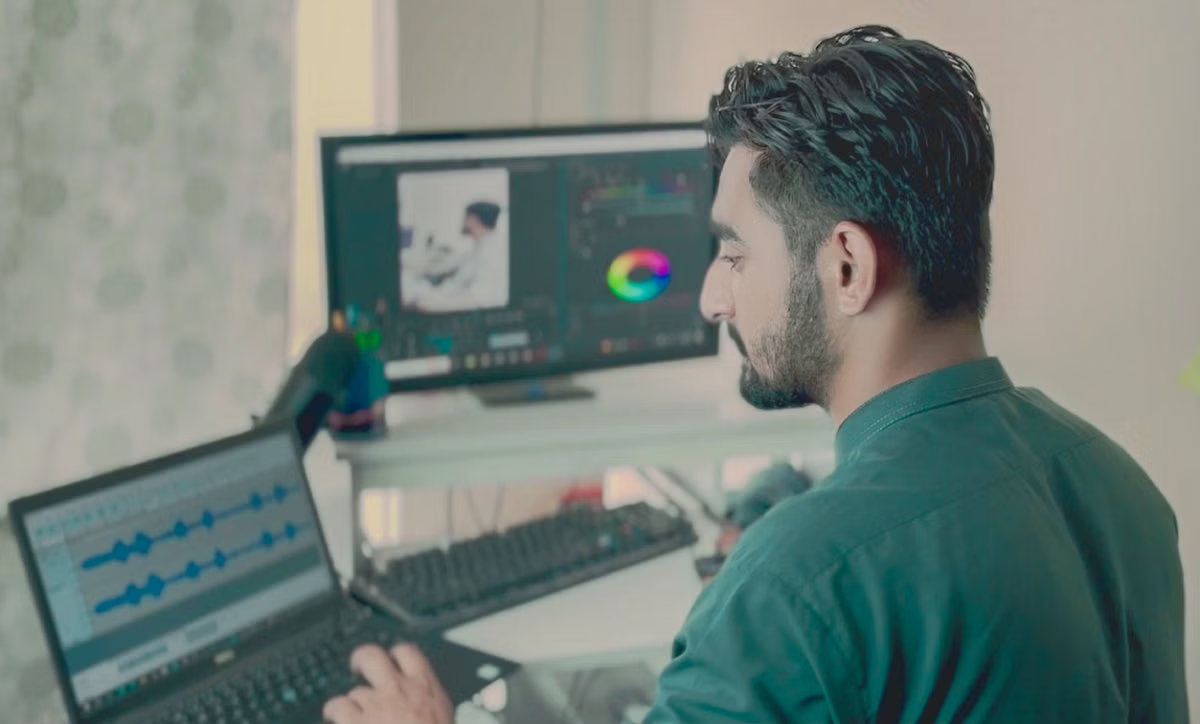
アニメーションはできたのに、Final Cut Proでどう受け渡せばよいか迷っていませんか。
Figma Motion 2026のアニメーションは、まずMP4に書き出してからFinal Cut Proへ読み込みます。MP4は動画素材なので、編集可能なFigma Motionの元ファイルは別に保管してください。
Windowsで作ったアニメーションをFinal Cut Proに渡したいデザイナー向けです。
動画素材を編集タイムラインに加えたいフリーランスの制作者や、元ファイル・書き出し動画・完成映像の受け渡しを整理したい小規模チームにも役立ちます。
今週の作業順:元ファイルを保管してからMP4を読み込む
今週の作業では、まず納品相手が必要としているものを確認し、アニメーション動画と編集可能なデザインデータを混同しないようにします。MP4を書き出したらFinal Cut Proへ読み込み、実際のプロジェクト上で再生してから完成映像を書き出してください。
- 受け渡し確認:動画として編集するのか、Figma Motionのデータを受け取ってアニメーション自体を直すのかを確認します。
- 書き出し:対象の画枠を確かめ、Animatedの書き出し設定からMP4を選びます。
- 編集:ファイルをFinal Cut Proへ読み込み、プロジェクトのタイムライン上で再生します。
- 納品確認:画面の切れやアニメーションの開始・終了、ほかの映像とのつながりを確認します。
Figma Motion 2026のアニメーション導入前に、納品物を分ける
Final Cut Proへ渡すものが「再生できる動画」なら、MP4は動画編集に使う素材です。一方、レイヤーやキーフレームを引き継いでアニメーションそのものを変更したい場合は、Figma Motionの元ファイルも必要です。
MP4だけでは、デザインのレイヤー構造や元のキーフレームをFinal Cut Pro内で引き継いで編集できません。動画の尺や配置を調整する編集と、アニメーションの構成を変更する編集は、別の作業として見積もってください。
- MP4だけを渡す場合:Final Cut Proで映像素材として配置・編集できます。元のデザイン要素を個別に動かす用途には向きません。
- 元ファイルも渡す場合:アニメーションの修正が必要なときに、Figma Motion側で作業を続けられます。動画の書き出しファイルと、編集可能な元ファイルは別々に保管・共有します。
Figma Motionのファイルを手元にも残す場合は、Figmaファイルのローカルコピーに関する案内も確認してください。プロジェクトの受け渡しでは、動画だけを納品するのか、元データも含めるのかをあらかじめ合意しておくと、後から素材を探し直す手間を避けられます。
第一歩:書き出す画枠とアニメーションを確認する
Figma Motionの書き出しでは、アニメーションを含むトップレベルの画枠を対象にする必要があります。個別レイヤーや入れ子になった画枠を選んだままでは、想定したアニメーションの書き出し項目が見つからない場合があります。操作前に画枠を選び、プレビューで対象の動きを確認してください。
Figmaのアニメーション書き出しガイドでは、書き出し対象の条件と対応形式が説明されています。ガイドに記載されている形式にはMP4のほか、WebM、GIF、SVGがあります。Final Cut Proへ動画素材として渡す目的なら、まずMP4を選びます。
次にExportの設定でAnimatedを選択し、形式としてMP4を指定してファイルを書き出します。フレームレート、寸法、品質などの細かな設定や、利用できる条件は変更される可能性があるため、作業時点の公式ガイドに従ってください。
注意:Figma Motionの機能や利用条件は更新される場合があります。2026年11月14日時点のBetaに関する情報は、Figma公式のBeta機能案内で確認し、書き出し手順はFigma Motionの公式紹介とあわせて再確認してください。
次の工程:MP4をFinal Cut Proへ読み込む
書き出したMP4をFinal Cut Proのメディアとして読み込み、使うプロジェクトのタイムラインへ配置します。AppleのFinal Cut Pro対応メディア形式の案内にはMP4が記載されています。ただし、形式名が一致することだけで、すべてのファイルのエンコード条件や素材の状態まで保証されるとは限りません。
読み込めたら、タイムラインで最初から最後まで再生し、次の点を確かめます。
- アニメーションの冒頭と終わりが意図したタイミングになっているか。
- 画面の縦横比に合わず、文字や図形が切れていないか。
- 別の映像素材や音声とつないだ際、切り替わりに違和感がないか。
- 書き出した完成映像を再生し、納品先の指定と一致しているか。
読み込み操作の手順は、AppleのFinal Cut Proへのメディア読み込み案内で確認できます。Figma Motion側のタイムライン操作については、Figma Motionのタイムラインガイドを参照してください。再生や表示に差があった場合は、原因を決めつけず、元ファイル・書き出し設定・読み込み後の画面を順に見直します。
選択チェックリスト:納品物とMac環境を決める
次の項目を上から確認し、当てはまる条件に合った方法を選んでください。
-
[ ] 相手が動画のカットや配置だけを行う
MP4を渡します。Final Cut Proへ読み込んだ後、タイムラインで再生し、画面全体が表示されることを確かめます。 -
[ ] 相手がアニメーションの動きやレイヤーを変更する
MP4だけではなく、Figma Motionの元ファイルも共有します。修正が入った場合は元ファイルを更新し、動画を改めて書き出します。 -
[ ] Windowsを使っていて、Final Cut Proで編集する必要がある
MP4の書き出しと納品準備を先に済ませ、Final Cut Proを使う工程に必要なMac環境を別途検討します。Figma MotionからMP4を書き出すこと自体に、Final Cut Pro用のMac環境が必須というわけではありません。 -
[ ] 遠隔Macを利用するか判断できない
代表的な素材で読み込み・編集・完成映像の受け渡しを試します。実際に必要な操作やファイルの扱いを確認してから、遠隔環境が適するか判断してください。 -
[ ] Macを継続的に使う、または物理的な機器接続が必要
遠隔利用だけで要件を満たすと決めず、手元にMacを用意する方法も候補に残します。
遠隔Macの候補を調べるときは、Mac環境の選び方に関するガイドを確認し、利用条件を比較する際はMac環境の比較ページも参照できます。VpsMacOSの環境が自分のプロジェクトに合うかどうかは、利用できるソフトや受け渡し方法など、確認できる情報に基づいて判断してください。
よくある質問
Figma Motionの書き出しでMP4が見当たらない場合はどうしますか?
書き出し対象がアニメーションを含むトップレベルの画枠か、最初に確認してください。個別レイヤーや入れ子の画枠を選んでいると、対象のアニメーションや書き出し項目が意図と異なる場合があります。画枠を選び直してプレビューし、ExportでAnimatedを選択したうえで、最新の公式ガイドに記載された形式と利用条件を確認します。
Final Cut Proに読み込んだMP4で、アニメーションを直せますか?
MP4は映像素材なので、Final Cut Proでは動画クリップとして配置やカットなどを編集します。Figma Motionのレイヤー構造やキーフレームをそのまま操作することはできません。動きやデザイン要素を修正する必要がある場合はFigma Motionの元ファイルへ戻り、変更後に動画を改めて書き出してください。納品時は元ファイルの有無も明記します。
WindowsからFinal Cut Proで作業する場合、先に何を試せばよいですか?
Final Cut Proでの作業に必要なMac環境を用意したうえで、代表的なMP4を使い、読み込みからタイムライン編集、完成映像の受け渡しまで確かめます。ファイルを読み込めることだけで、実際のプロジェクトに必要な作業がすべて成立すると判断しないでください。利用頻度や素材の扱いに応じて、遠隔Mac、自分で用意するMac、別の編集方法を比べます。
次に進む前に、手元の素材で一度確かめる
Figma MotionからのMP4書き出しとFinal Cut Proへの読み込みは、納品までの流れを代表的なプロジェクトで試してから、チームの標準手順にするのが安全です。Windowsを使っていてFinal Cut Proの工程が必要なら、遠隔Macを含む環境の違いを、作業内容・ファイルの受け渡し・利用頻度で見比べてください。
必要なときだけMac環境を使いたい場合は、VpsMacOSのプランを確認し、契約前に自分のプロジェクトに必要なソフトや作業条件を照合してください。Macを常時使う制作業務や、物理的な機器接続が欠かせない作業では、手元にMacを用意する方法も候補に残すべきです。
よくある質問
Figma MotionのアニメーションをMP4として書き出すには、どこを確認すればよいですか?
アニメーションを含むトップレベルのフレームを選び、書き出し設定でAnimatedを選んでからMP4を指定します。個別のレイヤーや入れ子のフレームを選ぶと、目的のアニメーションが書き出し対象にならないことがあります。設定項目や利用条件は変更される可能性があるため、操作前にFigma公式ガイドとBeta情報を確認してください。
書き出したMP4をFinal Cut Proのタイムラインに入れるには、何をすればよいですか?
書き出し済みのMP4をFinal Cut Proのメディアとして読み込み、読み込んだクリップをプロジェクトのタイムラインへ配置します。Appleの対応形式一覧にはMP4が記載されていますが、ファイルのエンコード方式など個別条件まで一律に保証するものではありません。読み込み後に再生し、映像全体と画面比率を確かめてください。
Final Cut Proに読み込んだ後、Figma Motionのレイヤーやキーフレームも編集できますか?
MP4は動画素材として扱われるため、Final Cut Pro上でFigma Motionのレイヤー構造や元のキーフレームをそのまま編集することはできません。映像の配置やカットなど、動画編集としての調整はできます。アニメーション自体を変更する必要があれば、Figma Motionの元ファイルを開いて修正し、動画を改めて書き出してください。
Windowsを使っている場合、Final Cut Proで編集するために何が必要ですか?
MP4を書き出す作業と、Final Cut Proを使う作業は分けて考えます。Windowsでアニメーションを用意した後、Final Cut Proで編集する段階にはMac環境が必要です。利用頻度が低いなら、まず実際の素材で読み込みから納品までを試し、遠隔のMac環境で必要な操作や受け渡しが成立するかを確かめてから選択してください。