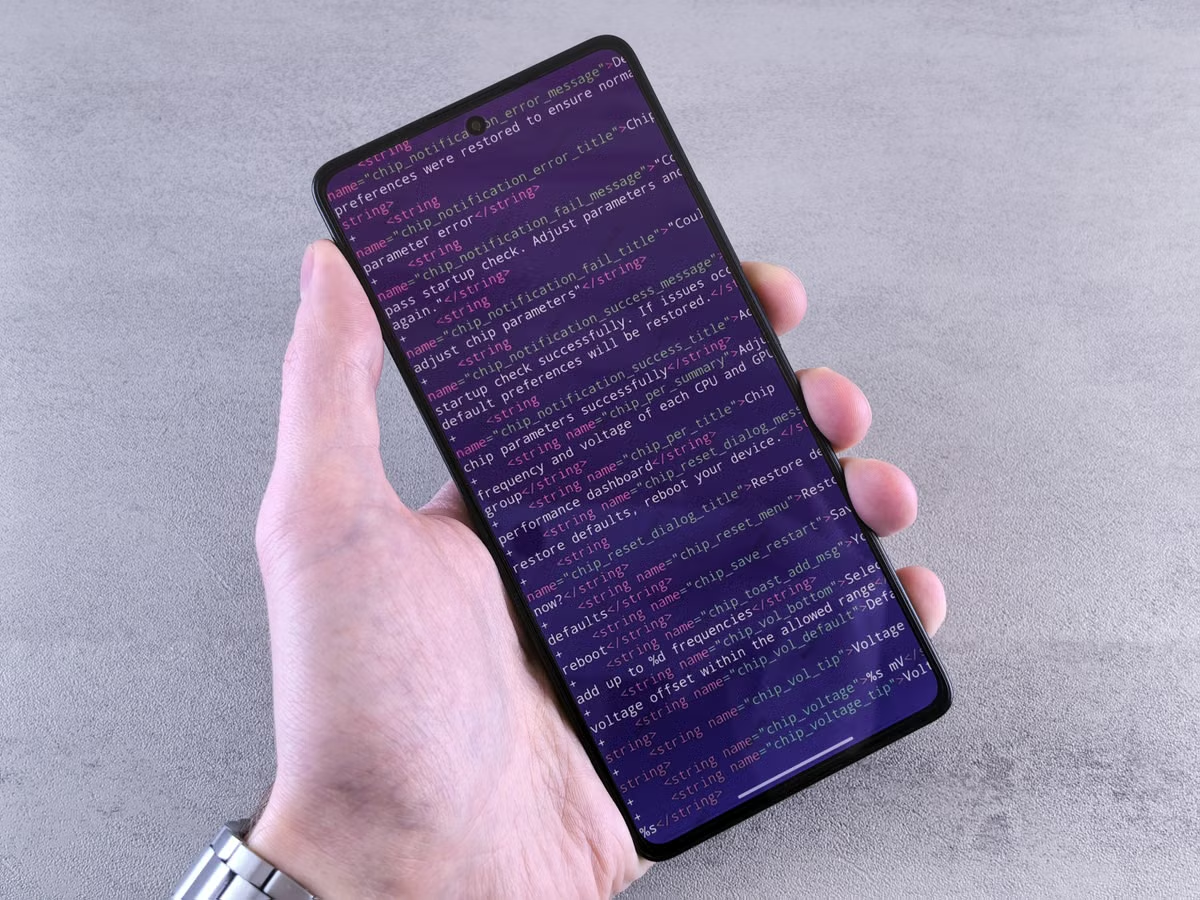
iPhoneを更新したあと、授業で使うアプリが起動直後に閉じたり、操作中に突然終了したりしていませんか。
今週は、更新だけを原因と決めつけず、再現する操作と端末・プロジェクトの状態を記録してから、Xcodeでクラッシュレポートやデバイスログを確認してください。 Appleの公開情報ではiOS 27.2.1は2026年11月9日公開とされていますが、公開日だけではアプリの不具合との因果関係は分かりません。
Apple Developerの公開記録で確認できるのは、バージョンと公開日の情報です。
この記事は、更新後に授業アプリが起動しない学生、Windowsを使いながらXcodeでiOSアプリを調べたい初学者、再現はできるものの報告内容の読み方に迷うSwift学習者向けです。
最終更新:2026年11月15日。iOS 27.2.1の公開情報はApple Developer、ログ診断の手順はAppleのXcode資料を基に確認しています。
iOS 27.2.1後に授業アプリが落ちるときは、まず現象を分けます
「落ちる」という言葉だけでは、原因を調べる手がかりが足りません。起動直後に終了する、特定のボタンを押すと終了する、画面が固まって操作できない、アプリを切り替えたあとに戻らない、といった違いを記録します。
最初に、次の情報をメモしてください。設定アプリで確認できるiOSのバージョン、アプリのバージョン、iPhoneの機種、終了した時刻、直前にした操作です。授業のプロジェクトを変更している場合は、変更前のコピーも残します。
アプリの再インストールやコードの修正を先にすると、発生条件や元の状態が失われることがあります。まず記録とプロジェクトのコピーを確保してください。
更新日、コードの変更日、アプリを入れ直した日も別々に記録します。更新のあとに初めて気づいたとしても、それだけで更新が原因だとは判断できません。まず「同じ操作で何度も起きるか」「プロジェクトを変更する前から起きていたか」を分けて調べます。
起動直後に閉じる場合は、再現条件を一つずつ確かめます
iOS 27.2.1更新後にAppを開くと終了する場合、まず同じ手順で現象が再現するかを確認します。起動しただけで閉じるのか、ログインや特定画面への移動後に閉じるのかで、調べる場所が変わります。
次の順に記録すると、後から比較しやすくなります。
- iPhoneの機種と、設定画面に表示されるiOSのバージョンを控えます。
- 授業アプリのバージョンと、問題が起きたおおよその時刻を記録します。
- アプリを開いてから終了するまでの操作を、順番が分かる形で書きます。
- 授業プロジェクトの変更点と、アプリの再インストールを行ったかを別々に記録します。
- 同じ操作を再度試し、再現したかどうかを記録します。記録後にプロジェクトのコピーを作り、検証用の変更はコピー側で行います。
何度試しても再現しないなら、原因を決めずに、発生時刻や操作、画面の状態を追加で集めます。反対に、特定の操作で繰り返し起きるなら、その操作に関係する画面やコードを優先して確認できます。
シミュレーターでは動くのにiPhoneで落ちる場合
シミュレーターで動作しても、iPhoneで同じ結果になるとは限りません。シミュレーターはMac上で動かすiOS環境で、接続した実機そのものとは別の条件です。Appleも、Xcodeからシミュレーターまたは実機を選んでAppを実行する方法を案内しています。実行先の選択とAppの起動に関するAppleの説明を確認し、どちらで起きた現象かを分けてください。
比較時は、端末と実行条件を混ぜないようにします。
- iPhoneでのみ終了する:機種、iOSのバージョン、操作、発生時刻を記録し、実機側の報告を確認します。
- シミュレーターでのみ終了する:選択したシミュレーター環境と操作を記録し、実機の結果と混同しません。
- 両方で終了する:共通する操作やプロジェクトの変更点を調べる手がかりにします。
- どちらでも再現しない:発生したときの画面や操作が不明なまま、コードの変更や再インストールを重ねないようにします。
アプリが端末固有の機能を使う場合は、その機能が授業課題の再現に必要かも確認します。シミュレーターの成功だけで実機の問題を解決したと判断したり、実機の失敗だけでシステム更新を原因と決めたりしないことが大切です。
XcodeでiPhoneのクラッシュレポートを探す
クラッシュレポートは、アプリが終了したときの状況を記録した報告書です。デバイスログは端末で起きた出来事を追う記録にあたり、前者が特定の終了を調べる手がかりになるのに対し、後者は周辺の動きを確認する助けになります。AppleのXcodeによるクラッシュレポートとデバイスログの診断ガイドでは、これらの診断情報の扱いが説明されています。
Xcodeを使えるMacがある場合は、次の順で確認してください。
- iPhoneとXcodeを使えるMacを準備し、問題が起きた端末と同じ端末の情報を控えます。
- Xcodeのデバイス関連画面で、端末にある診断情報を確認します。画面上の名称や配置はXcodeのバージョンで異なることがあります。
- 発生時刻が近いレポートを探し、日時、例外の種類、関連するスレッドを確認します。
- クラッシュレポートの各フィールドに関するAppleの説明に照らし、分からない項目を一つずつ調べます。
- レポートのJSON形式に関する説明も参照し、必要ならレポートを保存して、プロジェクトの変更記録と並べて比較します。
「スレッド」は、アプリ内で処理が進む流れのことです。レポートのスタックは、終了前にどの処理を通ったかを示す手がかりですが、それだけで根本原因を確定できるとは限りません。例外名や表示された行を見て即座に修正するのではなく、発生時刻と操作、最近の変更が一致するかを確かめます。
原因が絞れないときは、一度に一つだけ変えます
問題が続いても、複数の設定やコードをまとめて変えると、何が影響したのか分からなくなります。変更前のプロジェクトとレポートを保存し、検証用コピーで一つの要因だけを変え、同じ操作で再確認します。
原因の候補を整理するときは、次のように比較できます。
| 調べる対象 | 評価 | 判断に使う情報 |
|---|---|---|
| iOSの更新 | △ 単独では原因と決められません | 更新日、端末情報、更新前後の再現状況 |
| プロジェクトの変更 | ○ 変更箇所を比較できます | コピー、変更記録、同じ操作での再現 |
| 実機とシミュレーターの差 | ○ 発生条件の違いが見えます | それぞれの実行先、端末情報、操作 |
| クラッシュレポート | ○ 終了時の手がかりを確認できます | 発生時刻、例外、関連スレッド |
| 再現しない現象 | △ 追加の記録が必要です | 操作の順序、発生時刻、画面の状態 |
「評価」は調査の優先度を示す目安で、原因を確定する採点ではありません。端末でしか起きない場合は、同じ操作を保ったまま実機のレポートを調べます。変更後に起き始めた場合も、元のコピーと比較して、その変更だけが条件になっているかを確かめます。
診断情報の集め方をもう少し整理したい場合は、VpsMacOSのガイド一覧も参照できます。アプリの記録には端末や利用状況に関する情報が含まれることがあるため、共有する前に内容を確認し、授業で指定された提出方法に従ってください。Appleの診断レポート収集に関する資料も、情報の取得方法を確認する際に役立ちます。
Xcodeを使うMac環境が必要か、作業内容で判断します
WindowsだけではXcodeを使ったiOSアプリの確認を進められないため、Macを使える環境が必要になります。ただし、すでに取得したレポートを整理する作業、Xcodeでシミュレーターを使う作業、iPhoneを接続して実機を調べる作業は同じではありません。必要な接続方法や利用可能な機能を確認せずに、遠隔環境で実機の問題を必ず再現できると考えないでください。
Macを一時的に使う場合も、必要な作業がログの確認なのか、シミュレーターでの実行なのか、実機接続なのかを先に整理します。VpsMacOSのプラン案内を確認するときも、利用条件や機器の接続可否を確かめてから判断してください。長期にわたり同じ端末で負荷の高い作業を続ける人や、手元のiPhoneとの物理接続が必須の人には、手元のMacを用意する方法が合うこともあります。
Windowsだけで進める場合はXcodeの操作ができず、シミュレーターやAppleの診断機能を使った調査にも制約が残ります。一方、Macを購入すれば初期費用がかかり、今回のログ確認だけが目的なら使わない期間も生じます。Mac環境を短期間だけ必要とするなら、利用条件を確認したうえでVpsMacOSのレンタル環境を比較対象にできます。ただし、iPhoneをつないでの実機デバッグが必要なら、契約前に接続条件を必ず確認し、保証のない機能を前提にしないでください。