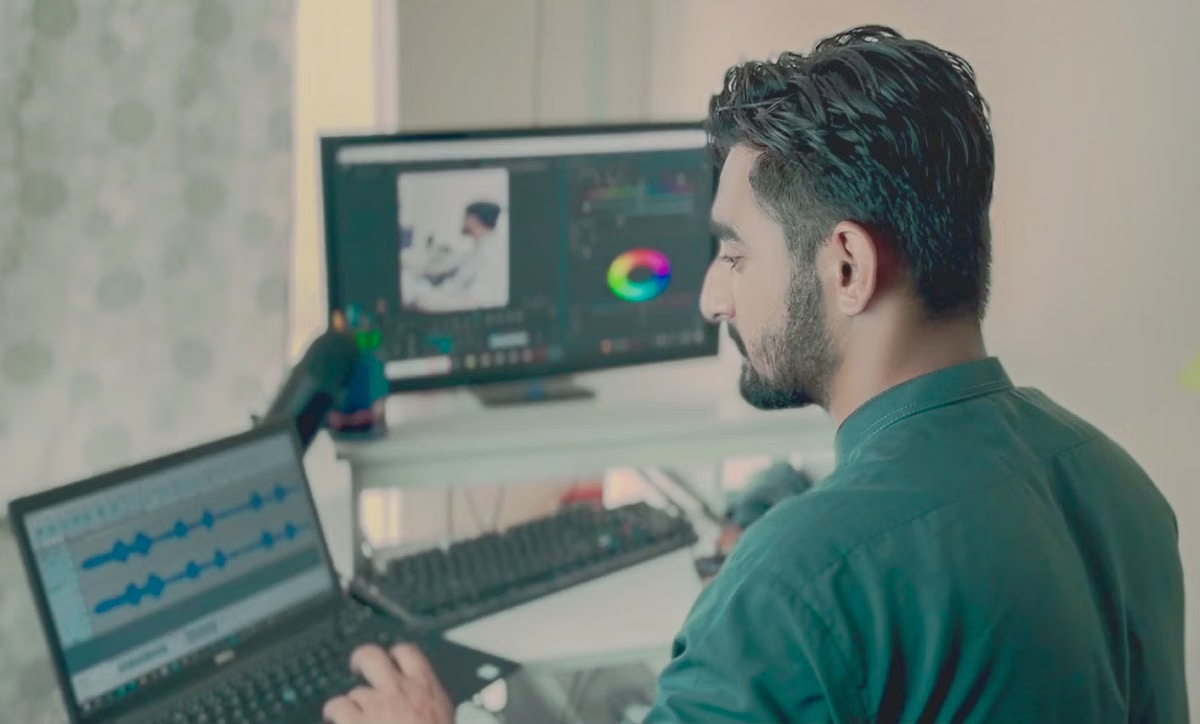
Вы экспортировали анимацию, но в Final Cut Pro не видите привычных слоёв и ключевых кадров.
Самый быстрый путь — сохранить анимацию Figma Motion как MP4, импортировать файл в Final Cut Pro и монтировать его как видеоклип; для изменения самой анимации сохраните отдельно исходный файл Figma Motion. Windows-пользователю Mac понадобится только для этапа, где действительно требуется Final Cut Pro.
Кому пригодится руководство: дизайнерам на Windows, передающим интерфейсную анимацию монтажёру; фрилансерам, собирающим ролик из экранной графики; небольшим командам, которым важно не перепутать исходник и готовое видео.
Обновлено 14 ноября 2026 года; проверка функций и форматов выполнена по официальным материалам Figma и Apple, приведённым ниже.
До экспорта: согласуйте тип результата
Вначале выясните, что именно должно попасть к монтажёру: воспроизводимый видеоклип или проект, в котором можно переставлять элементы и менять ключевые кадры. Это два разных результата, и один файл не заменяет другой.
MP4 подходит для передачи анимации в видеоредактор как видеоматериала. После импорта Final Cut Pro работает с ним как с клипом: его можно расположить в последовательности, обрезать и сочетать с другими видео. Но полученный файл не сохраняет структуру исходной анимации Figma Motion. Если монтажёру нужно менять текст, графику или движение отдельных объектов, передайте ему исходный файл и заранее согласуйте, кто будет вносить правки.
Можно ли продолжить редактировать анимацию после импорта в Final Cut Pro? Сам MP4 можно редактировать на временной шкале как видео, но это не то же самое, что редактировать элементы и ключевые кадры в Figma Motion. Для изменений дизайна вернитесь к исходному проекту, внесите правки и экспортируйте обновлённый клип.
Планируйте передачу как комплект: видео для монтажа, исходник для изменения дизайна и короткое описание ожидаемого результата. Документация Figma отдельно описывает сохранение локальной копии файла; используйте её, если проект должен остаться доступным вне текущего рабочего процесса (инструкция Figma по локальной копии файла).
Подготовка кадра: найдите экспортируемую анимацию
В Figma Motion сначала откройте проект и найдите верхнеуровневый кадр, который содержит нужную анимацию. В официальной инструкции Figma выбор такого кадра указан как условие экспорта: если выбрать отдельный слой или неподходящий вложенный кадр, ожидаемая команда экспорта может не появиться. Ориентируйтесь на текущую инструкцию Figma по экспорту анимаций, а не на старые скриншоты из сторонних руководств.
Затем проверьте содержимое кадра и предпросмотр. Убедитесь, что в выбранную область попали нужные элементы, а не соседняя часть интерфейса или пустая область. Если экспортируется не та композиция, остановитесь и перепроверьте выбор кадра до сохранения файла: исправлять эту ошибку после передачи монтажёру дольше, чем проверить исходник сейчас.
Пользовательский вопрос «как экспортировать анимацию Figma Motion в MP4» сводится к трём действиям: выбрать подходящий кадр, открыть область Export и переключиться на вариант Animated, а затем выбрать MP4. Именно такую последовательность следует сверять с актуальной официальной инструкцией по экспорту. Доступные параметры, ограничения плана и состояние Beta могут меняться, поэтому проверьте их в интерфейсе и официальной справке непосредственно перед рабочим экспортом; не переносите настройки из чужого проекта как гарантированно доступные вам.
Перед экспортом согласуйте с монтажёром назначение ролика и требования к кадрированию и качеству. Не выбирайте параметры наугад: важны текущие настройки, предложенные Figma для выбранной анимации, и требования конкретного проекта. В частности, не следует обещать определённую частоту кадров, разрешение или качество, если вы не сверили соответствующие пункты в текущем интерфейсе.
Экспорт MP4: проверьте настройки и сохраните оба файла
Когда кадр выбран, откройте Export и переключите формат на Animated. Выберите MP4, если задача — передать видео в монтаж, затем задайте доступные параметры в соответствии с брифом и запустите экспорт. После его завершения скачайте полученный файл и откройте его обычным способом: так вы проверите, что файл действительно создан и что в нём видна нужная анимация.
В таблице ниже — не технические гарантии форматов, а ориентир для выбора вида передачи. Figma перечисляет форматы анимационного экспорта в своей справке; перед сдачей сверяйте список и условия именно с её текущей страницей (форматы и условия экспорта Figma Motion).
| Что требуется получателю | Что передать | Что получатель сможет делать дальше | Что не следует считать гарантированным |
|---|---|---|---|
| Включить анимацию в видеомонтаж | Экспортированный MP4 и сведения о назначении клипа | Разместить файл на временной шкале как видеоматериал | Редактирование отдельных объектов исходного дизайна |
| Изменить движение, надписи или композицию | Исходный файл Figma Motion; при необходимости — также MP4 для просмотра | Открыть исходный дизайн и внести согласованные правки | Что MP4 содержит структуру проекта |
| Проверить результат до монтажа | Экспортированный файл и описание ожидаемого кадра | Просмотреть готовый клип отдельно от проекта | Совпадение вида в любом приложении и на любом устройстве без проверки |
Не переименовывайте исходник и экспорт так, чтобы их можно было спутать. Используйте разные понятные имена файлов и сохраняйте их в согласованной папке: это снижает риск, что монтажёр случайно примет старый экспорт за окончательный. Если обновили анимацию, передайте новую версию вместе с короткой пометкой о том, что изменилось.
Figma Motion предоставляет отдельную временную шкалу для работы с анимацией; если проблема связана с длительностью или последовательностью движения, проверьте её в самом проекте, прежде чем делать повторный экспорт (описание временной шкалы Figma Motion). Для контекста о возможных изменениях функций можно также свериться с официальной страницей Figma о Beta-функциях и анонсом Figma Motion. Ни анонс, ни статус Beta сами по себе не подтверждают доступность каждого пункта экспорта в вашем аккаунте.
Импорт в Final Cut Pro: от файла к временной шкале
После скачивания откройте проект в Final Cut Pro и импортируйте MP4. Apple описывает импорт медиаматериалов с компьютера или накопителя в руководстве по импорту. Для дальнейшей проверки не ограничивайтесь тем, что файл отображается в медиабиблиотеке: поместите клип на нужную временную шкалу и просмотрите его там.
Apple указывает MP4 среди поддерживаемых медиаматериалов Final Cut Pro (перечень поддерживаемых форматов). Это основание попробовать импорт, но не обещание совместимости любого файла независимо от его содержимого и параметров. Если конкретный MP4 не импортируется или воспроизводится не так, как ожидается, проверьте сам файл и актуальные требования Apple, а затем повторите экспорт с доступными настройками Figma.
Как перенести MP4 из Figma Motion в Final Cut Pro? Скачайте результат экспорта, откройте нужную библиотеку или проект, импортируйте видео и перетащите клип на целевую временную шкалу. Затем воспроизведите его в контексте проекта: это помогает обнаружить обрезанный край, неподходящее кадрирование или ошибку передачи до того, как вы начнёте собирать финальную версию.
| Этап передачи | Что проверить | Если проверка не пройдена |
|---|---|---|
| До скачивания | Выбран нужный верхнеуровневый кадр и видна правильная анимация | Вернитесь к выбору кадра и повторите экспорт |
| После экспорта | Файл открывается, а его содержимое соответствует брифу | Проверьте экспорт и повторно скачайте результат |
| После импорта | Клип доступен в проекте Final Cut Pro | Сверьте файл и поддерживаемые Apple форматы |
| На временной шкале | Видны нужные части клипа и переходы не скрывают важные элементы | Скорректируйте расположение или вернитесь к исходной анимации |
| Перед сдачей | Получатель получил нужную версию и исходник, если он нужен | Уточните состав передачи и замените неверный файл |
Монтаж и контроль: разделите ошибки исходника и монтажа
На временной шкале проверьте начало и конец клипа: в него должны попасть предусмотренные брифом части анимации, а монтажные сокращения не должны случайно удалить важный момент. Просмотрите весь фрагмент, а не только первый кадр. Если ролик соединяется с другими материалами, оцените место стыка и убедитесь, что композиция остаётся читаемой в заданном контексте.
Если заметили, что объект движется неверно, текст расположен не там или последовательность отличается от замысла, сначала определите, где возникло расхождение. Когда ошибка уже видна в скачанном MP4, исправление обычно нужно искать в исходной анимации и экспортировать новую версию. Когда файл отдельно выглядит ожидаемо, но не подходит в проекте, проверьте его размещение и монтажные решения в Final Cut Pro.
Перед передачей итогового ролика воспроизведите его в проекте и сверяйтесь с требованиями заказчика, включая нужный формат сдачи. Не приписывайте различия в отображении автоматически качеству экспорта или производительности компьютера: сначала сопоставьте исходный проект, экспортированный файл и вид клипа на временной шкале. Если нужно менять ключевые кадры или саму графику, вернитесь в Figma Motion, сохраните обновлённый исходник и снова экспортируйте видео.
Windows и Final Cut Pro: решите, где выполнять монтаж
Для Windows-пользователя экспорт MP4 из Figma Motion и монтаж в Final Cut Pro — разные этапы. Экспорт не требует считать Mac обязательным условием самого получения видеофайла; Mac нужен именно там, где по рабочему процессу требуется Final Cut Pro. Поэтому сначала проверьте, кто выполняет монтаж и что именно нужно передать, а уже потом выбирайте компьютер или удалённую среду.
Как использовать Final Cut Pro на Windows для монтажа этой анимации? Планируйте работу на Mac: если нужен именно Final Cut Pro, заранее получите доступ к подходящей среде Mac и проверьте её на своём проекте. Если задача ограничивается экспортом из Figma Motion и передачей MP4 монтажёру, который уже работает в Final Cut Pro, вам может не понадобиться отдельная среда для этого редактора.
Для сравнения вариантов используйте оценки соответствия задаче, а не обещания скорости или качества. Они зависят от того, где хранится проект, кто вносит правки и как передаются итоговые файлы.
| Вариант | Соответствие задаче | Что учесть до выбора |
|---|---|---|
| Экспортировать MP4 и передать монтажёру | Высокое, если вам нужно только подготовить анимацию | Монтажёр получает видео, а не редактируемые слои дизайна |
| Работать в Final Cut Pro на собственном Mac | Высокое, если монтаж регулярный и важен прямой доступ к рабочему компьютеру | Проверьте, соответствует ли личная техника требованиям проекта |
| Рассмотреть удалённый Mac | Условное: подходит для проверки сценария, если вам нужен доступ к Final Cut Pro, но нет своего Mac | Перед решением проверьте доступ к нужной среде, способы подключения, передачу файлов и свою фактическую задачу |
| Оставить монтаж исполнителю с Mac | Высокое, если вам не нужно лично работать в Final Cut Pro | Заранее согласуйте исходник, видеоклип и порядок внесения изменений |
Выберите следующий шаг по условиям:
- Если получателю нужен только видеоклип, экспортируйте MP4 и передайте его вместе с описанием результата; не берите Mac только ради самого экспорта.
- Если получатель должен менять исходную графику или движение, передайте файл Figma Motion и согласуйте, кто отвечает за правки; один MP4 этой задачи не решит.
- Если вы лично должны монтировать в Final Cut Pro, но работаете на Windows, сначала проверьте возможность получить доступ к Mac и выполните пробный проект до передачи рабочего заказа.
- Если ваша работа требует длительных регулярных сессий, особых условий хранения или периферийного оборудования, сравните удалённый доступ с личным Mac и работой исполнителя: удалённая среда подходит не для каждого процесса.
Для такого пробного запуска можно изучить руководства VpsMacOS, а при сравнении формата доступа и собственного оборудования — сравнение вариантов Mac. Если решите тестировать аренду, изучите условия и планы Mac, но не делайте вывод о пригодности по одному только описанию: проверьте именно свой проект и порядок передачи файлов.
Передача проекта: зафиксируйте результат
Перед завершением работы убедитесь, что у каждого участника есть файл, необходимый для его этапа. Монтажёру нужен согласованный видеоклип; дизайнеру, который должен вносить изменения, — исходный проект. Если в команде есть обе роли, передавайте оба файла и поясните, какой из них является актуальным для просмотра, а какой — для правок.
Короткая запись к передаче должна отвечать на практические вопросы: что экспортировано, где находится исходник, какие изменения уже внесены и кто утверждает обновлённую версию. Это особенно полезно, когда после монтажа обнаруживается необходимость изменить движение: вместо повторного создания анимации команда понимает, к какому этапу вернуться.
Если вы завершили проект на Windows и только затем выяснили, что дальнейший монтаж требует Final Cut Pro, не меняйте весь процесс вслепую. Сначала попробуйте один представительный проект: проверьте доступ к нужной среде Mac, импорт именно вашего MP4, работу с временной шкалой и способ получения итоговых файлов. Для разовой проверки или временной задачи удалённая аренда Mac может оказаться удобнее покупки компьютера, но при постоянной тяжёлой работе, необходимости в локальной периферии или специальных условиях доступа собственный Mac либо монтаж у исполнителя могут подойти лучше. VpsMacOS стоит оценивать по проверяемым условиям доступа и результату этого теста, а не по предположениям о скорости и совместимости.
Читайте также
Продолжите работу на удалённом Mac от VpsMacOS
Арендуйте выделенный физический Mac для монтажа и других задач в macOS.